

如何在 RedGateVPN 中选择节点并优化连接体验?完整排查指南
如何在 RedGateVPN 中选择节点并优化连接体验?完整排查指南
\t\t
\t\t
\t\t\t\t
\t\t\t\t
\t\t\t\t\t

RedGateVPN 作为一款注重隐私与跨境访问的 VPN 客户端,提供多种节点与分流设置,帮助你在不同场景下获得更稳定的连接与更好的隐私保护。本文将带你了解如何选择节点、开启分流、以及在不同网络场景下的实用排查步骤。
在本文中,我将结合常见使用场景,提供清晰的操作步骤与注意事项,请按照以下指南进行实践。
目录
1. 登录并准备工作
2. 选择节点与协议
3. 启用分流与隐私设置
4. 验证连接与排查常见问题
1. 登录并准备工作
打开 RedGateVPN 客户端,确保你已完成注册并登录账户。初次使用时,建议先在设置中检查语言、区域和安全选项,确保隐私相关配置符合你的需求。
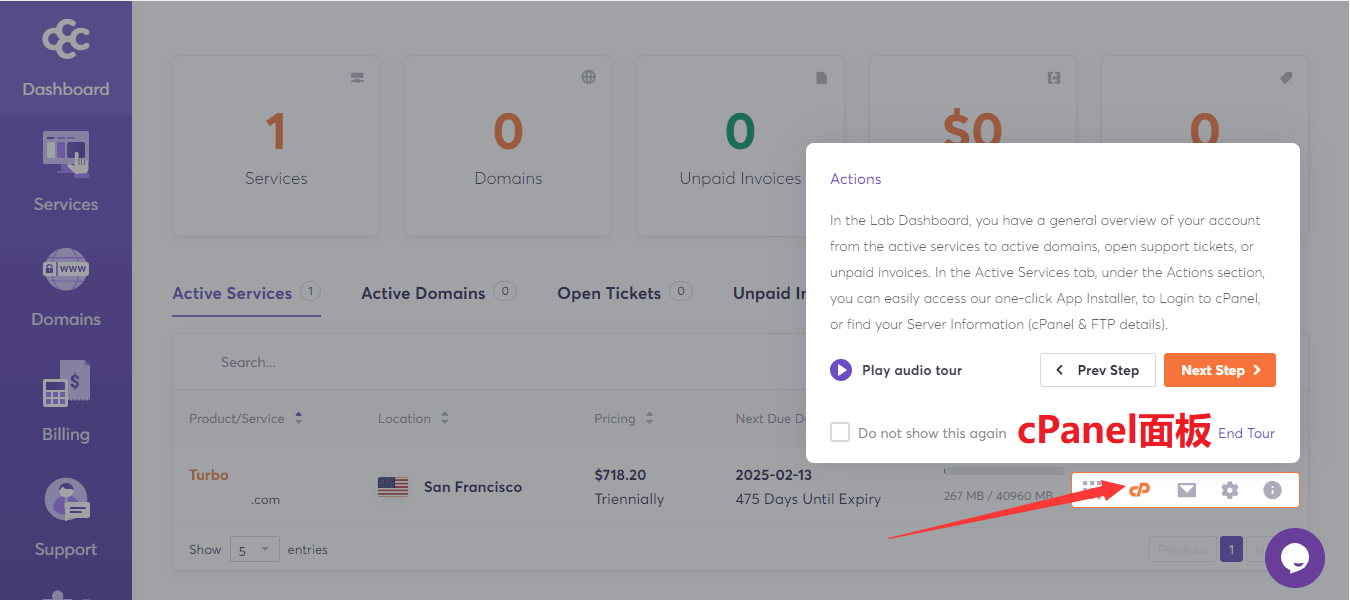
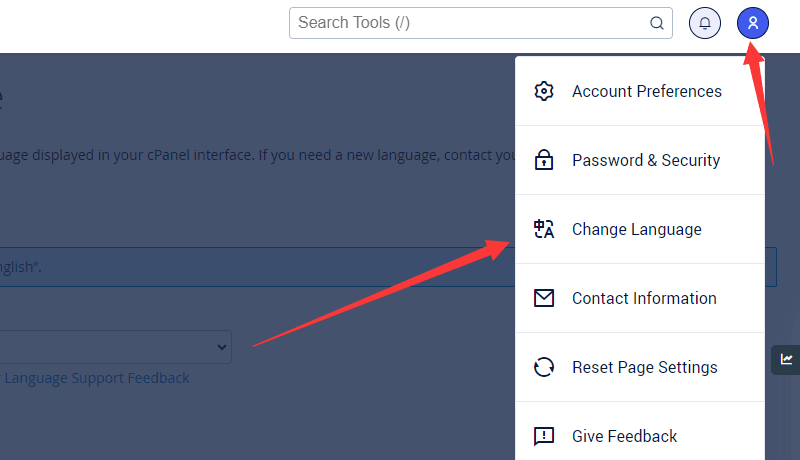
如果界面语言为英文,可以在设置中切换到中文,便于查看节点信息、协议选项和分流设置。
2. 选择节点与协议
在主界面进入节点列表,优先考虑以下要点:
- 地理位置与速度:选择离你实际使用地点较近的节点,通常稳定性和延迟更好;若需要绕过区域限制,可试不同区域的节点。
- 协议与混淆:常见协议组合下,选择对当前网络最稳定的选项;如遇连接中断,可切换到备用协议。
- 负载与可用性:某些节点在高峰时段可能拥堵,尝试轮换节点以获得更平滑的体验。
在节点选择界面,若有“智能路由”或“分流策略”选项,建议初次使用时保持默认,后续再基于实际需求微调。
3. 启用分流与隐私设置
分流(Split Tunneling)可以让部分应用走 VPN,部分直连,以优化网速与访问体验。设置要点:
- 需要走 VPN 的应用:仅将浏览器、邮件等需要保护的应用通过 VPN,其他下载类应用直连以减少延迟。
- 全局 vs 分应用分流:新手可先使用全局走 VPN,熟悉后再开启分流,逐步微调。
- 隐私设置:开启断网保护、DNS 泄露防护,以及强认证的账户设置,提升整体安全性。
此外,建议在设置中开启“自动连接保护”和“断网检测”,避免在网络不稳定时暴露真实 IP。
4. 验证连接与排查常见问题
完成上述配置后,先进行简单的网络测试:
- 访问常用网站,确认页面加载是否正常、是否有异常弹窗或 IP 泄漏提示。
- 使用测速工具评估延迟、上行/下行带宽,结合不同节点进行对比测试。
- 如遇断线、连不上、或速度波动,按以下步骤排查:
- 切换节点,排除节点拥挤问题。
- 切换协议,排除协议兼容性问题。
- 检查分流设置,确认受影响的应用走 VPN/直连策略是否正确。
- 刷新 DNS 缓存,或更改为 1.1.1.1 等公开 DNS 以排除 DNS 泄露问题。
[[[IMG_8]]]
排查完成后,你就可以根据需要继续优化,例如为常用站点保持低延迟的节点、为跨境访问配置合适的分流规则等。
如果需要进一步帮助,可以参考官方文档或社区分享的经验,但请避免使用未证实的承诺与具体速度描述。
[[[IMG_9]]]