

使用 RedGateVPN 的场景下如何查看和管理订阅续费信息?一步步排查指南

在某些网络环境下直接访问订阅管理页面可能遇到访问受限问题,此时可以先通过 RedGateVPN 连接合适的节点,确保路径稳定,再查看续费信息。本文以 VPN 使用场景为核心,提供网页端与客户端查看续费的方法与注意事项。
一、网页端通过 VPN 查看续费时间的方法
1) 启动 RedGateVPN,选择一个稳定的出口节点,尽量靠近目标服务的区域,以减少延迟和路由环节。
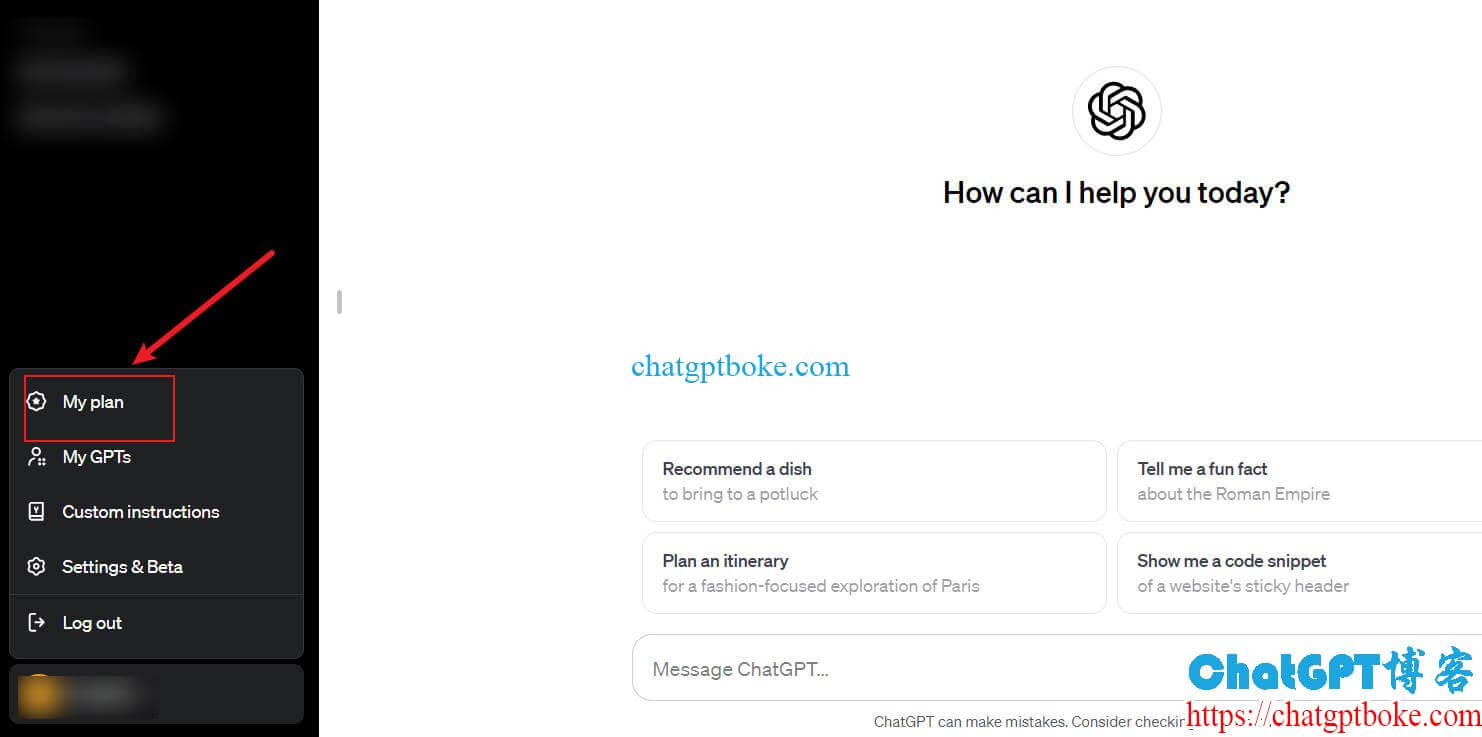
2) 登录订阅提供方的官网账户,进入左下角的账户名区域,查找 My Plan 或等效的订阅管理入口,确保是在 VPN 路径下访问。
3) 点击 Manage my subscription 进入订阅管理界面,查看续费日期与状态。如果页面提示需要在移动端或应用内管理,请继续查看第二部分的客户端方法。
如果你看到提示需要在 iOS/Android 客户端管理订阅,请切换到对应端口继续排查:
4) 关闭页内的提示,打开“客户端查看续费时间”指引,保持 VPN 连接,以防路由跳转导致信息不同步。
5) 继续在网页端查看,确保续费日期如图所示;若未显示,请尝试刷新或切换节点再访问。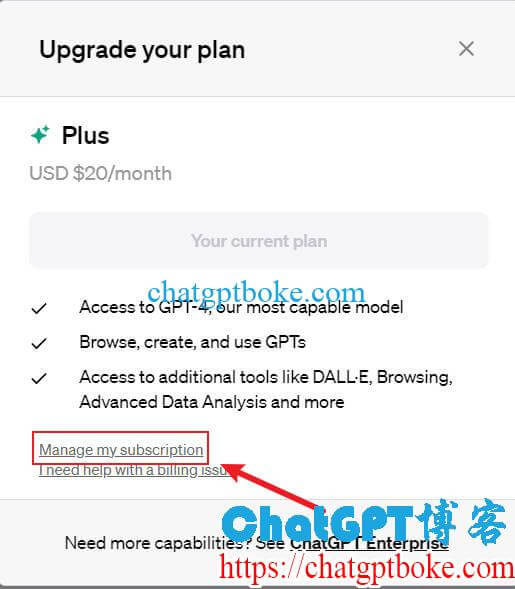
如果 Plus 续费信息是在网页端的订阅管理页面未显示,请参照下方的客户端方法进行核对。
二、客户端使用 RedGateVPN 时查看续费信息的方法
尽管订阅信息与订阅端口无强绑定,管理订阅往往需要在实际订阅端完成。以某移动端客户端为例说明在 VPN 场景下的查看步骤(其他平台类似):
1) 保持 RedGateVPN 连接,打开订阅应用的设置页面,进入 Subscription 或等效选项。
2) 在弹出或进入的订阅项目中查看当前订阅的续费时间与状态。若示例界面显示未来日期,请以实际页面提示为准。
3) 如果需要取消或变更,请在客户端完成操作,并确认变更已在 VPN 路径下生效。
4) 如需在网页端与客户端双向对照,请在 VPN 连接下返回网页端再次检查,以确保信息一致。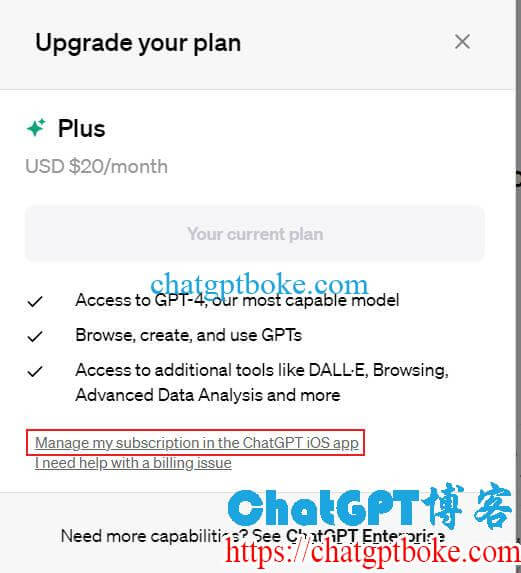
以上步骤帮助你在使用 RedGateVPN 的场景下,稳定地查看和管理 ChatGPT Plus 或任意订阅的续费信息。实际页面的显示可能因账户、地区、设备而异,请以当前页面的提示为准。更多网络及隐私相关的使用建议,欢迎参考本指南的后续部分。
如果需要进一步帮助,可关注我们的支持渠道或社区讨论。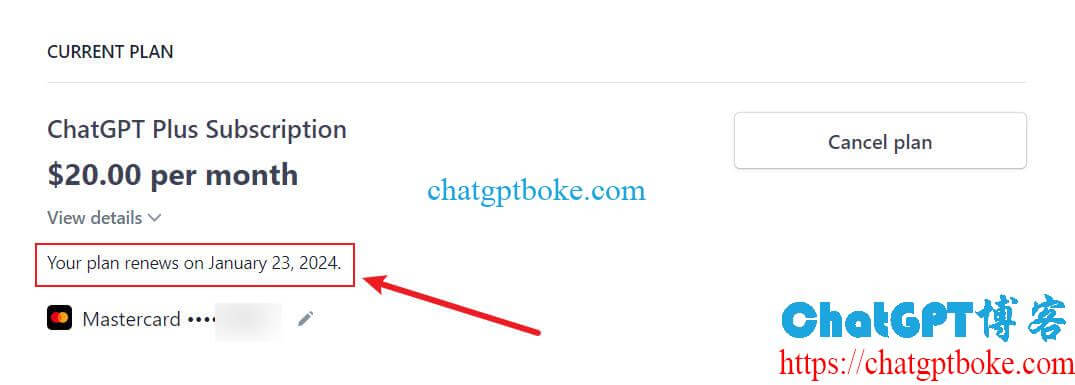
本指南聚焦在 VPN 使用场景下的订阅续费查看与排查,帮助你在跨地域访问或隐私保护场景中保持对订阅状态的掌握。为了获得更好的连接体验,建议在不同节点之间对比延迟和跳点,结合分流策略提升使用稳定性。